
 お友達
お友達ブログを始めてみたいけど、何をどうしたらいいかわからない…!
 みきのこ
みきのこそんな時はぜひこの記事を読んでいって!
漠然と「ブログで月3万円でも稼いでみたい」と思ったママはいませんか?
私もその一人でした!
でもインターネットで「ブログ 始め方」と調べても、情報がありすぎて結局分からない。
そんな経験がありました。
そこで今回は、今一番おすすめしたいレンタルサーバー「CoNoHa WING(コノハウィング)」とWordPressテーマ「SWELL」という最強の組み合わせで自分のブログを作る方法をご紹介します!
みきのこ最短の収益化を目指して、一緒に頑張りましょう!

【事前準備】ブログ開設に必要な3つのもの
初心者さんのブログ開設にあたり、絶対に必要なものが3つあります。
それが、
- レンタルサーバー
- ドメイン
- ワードプレステーマ
です。
ブログが「家」だとしたら、レンタルサーバは「土地」、ドメインは「住所」、ワードプレステーマは「インテリアグッズ」というイメージです。
ブログ開設の前にこれら3つの検討・準備をする必要があります。
1.レンタルサーバーを決める
ネットであれこれ調べていると、沢山のレンタルサーバーが出てきて、「もうよくわからない…!」となっていませんか?
みきのこそこまで大きな差は無いので、どうせならサクッと簡単に作れるサーバーを選ぶのがおすすめ!
お友達サクッと、簡単にできるの…!?
みきのこあるんだよ~!これから紹介するね
初心者に優しいレンタルサーバーとして挙げられるのが以下の3社です。

 みきのこ
みきのここのブログはロリポップで立ち上げたよ!
このブログを立ち上げた際は比較的リーズナブルなロリポップで契約しました。
ですが、現在、初心者におすすめしたいのは、初心者でも簡単にWordPressを開設することができるコノハウィングとエックスサーバーです。
みきのこコノハとエックスサーバーは「かんたん設定」というのがあるからだよ!
これ、実はとても初心者に優しく、10分程度でサクッとブログができてしまうので、ブログ開設時のストレスと時間をぐっと減らしてくれます。
 お友達
お友達じゃあコノハウィングとエックスサーバー、どっちがいいの?
みきのこ私はコノハウィングをおすすめするよ!
理由は以下のとおりです。
■国内最速No.1のレンタルサーバー
・国内主要レンタルサーバーサービスとWebサーバー応答速度を比較した結果、
【ConoHa WING】は圧倒的速さで「No.1」!
■WordPressに特化した充実機能
・WordPressをかんたんインストール。
・独自ドメインがサーバー契約期間中、永年無料で利用可能!(最大2個)
■ 高い安定性とセキュリティ性
・自動バックアップ機能を標準提供し、データ消失の際も無料で復元できます。
・電話サポートあり!専任スタッフが対応してくれる!
速度・サポート・簡単さ・安全性など、どの面を取ってもおすすめできるサーバーです!

\ 国内最速のレンタルサーバー/
2.独自ドメインを検討する
次に独自ドメインを検討しましょう。
先ほどお伝えしたように、ドメインとはWeb上の「自分の住所」のようなものです。
みきのこ本サイトでいうと、mikinavi.comという部分だよ!
WordPressでブログを開設する際、ドメインを検討しますが、
.(ドット)より前の部分は自分自身で決めることになります。
自分が希望するドメインが使用できるかどうかは、お名前.com
 で調べられますよ。
もし、すでに使われているようだったら、残念ながら使用することができないため、他のドメインを考える必要があります。
なお、ConoHa WING(コノハウイング)ならサーバーとドメインをセットで取得できるので管理が楽です。
更にコノハウィングは、料金タイプ「WINGパック」で申込んだ場合、なんと2ドメインが永久無料なのです!
 お友達
お友達ということは…ブログを2つ持てちゃうってこと!?
 みきのこ
みきのこそのとおりだよ!
2つ目に取得する独自ドメインは、8種類(.online/.space/.website/.tech/.site/.fun/.tokyo/.shop)から選ぶなど条件はありますので、予め確認してみてくださいね。
3.WordPressテーマの選定
サーバーとドメインが決まったら、WordPressテーマを決めましょう!
お友達WordPressテーマって?
みきのこWordPressでブログを作る際にデザインを簡単に作れるテンプレートのようなものだよ!
WordPressテーマを使うことで、PCに詳しくなくても簡単にかつおしゃれにブログを作ることができるのです!
- SWELL…こまめなアップデート、直感的に使える便利さ、そして初心者でもオシャレなデザインが作れる!
- ACTION(AFFINGER6)…2020年インフォトップ全部門の総合ランキングで1位!SEOや収益化に効果的な機能が豊富で人気!
- Cocoon…有料テーマが多い中、無料が嬉しいポイント。「まず気軽に始めてみたい!」というブロガーさんはこれ。
みきのこ私はSWELLだけど、使いやすさ・おしゃれ度ともに大満足だよ!
コノハウィングの評判を見てみよう
ここではコノハウィングに対する実際の口コミをご紹介します。
これだけの人気!SWELLの評判
次にSWELLの評判を見てみましょう!
みきのこ他のテーマから乗り換える人も増えているよ!
コノハウィング✕SWELLで始めるブログの作り方を解説!
コノハウィングとSWELLの魅力が分かったところで、実際にこの2つを使ったブログの作り方を解説します!
1.コノハウィングに申し込む
先ほどご紹介したように、ブログ開設の第一歩はレンタルサーバーを申し込むところから始まります。
みきのこ現在イチオシのコノハウィングで申し込んでみよう!
お友達プランが沢山あるけれど・・・?
ブログが収益化するまでは最低1年はかかると見ておいた方が良いでしょう。
そう考えると、WINGパックの1年プランがみきのこ的におすすめです。
(収益化までの道のりは、もちろん記事数などにもよります)
お友達3か月や6か月プランだと割高になっちゃうしね
-1600x2082.webp)
WINGパックだと独自ドメインも2つ無料になるので、通常プランではなく、迷わずWINGパックを選びましょう!
ちなみに本ブログのテーマ(デザインのパッケージのようなもの)はSWELLです。
ここでテーマを選んで購入すると、そのテーマのサイトを作成することが可能です!
SWELLはおしゃれなテンプレートが揃っており、ブログの記事執筆も簡単。
効率よくセンスあるブログを作りたい人にはおすすめです。
 お友達
お友達コノハで申し込むなら、テーマを自分でわざわざ別途購入したり、導入作業をしなくていいのでとても便利だね!
みきのこぜひこのタイミングで購入しましょう!

\ 国内最速のレンタルサーバー/
2.お客様情報を入力する
料金プランを決定したら、次はお客様情報の入力です。
みきのこ画像の通り、必要事項を入力しましょう!
-1600x1306.webp)
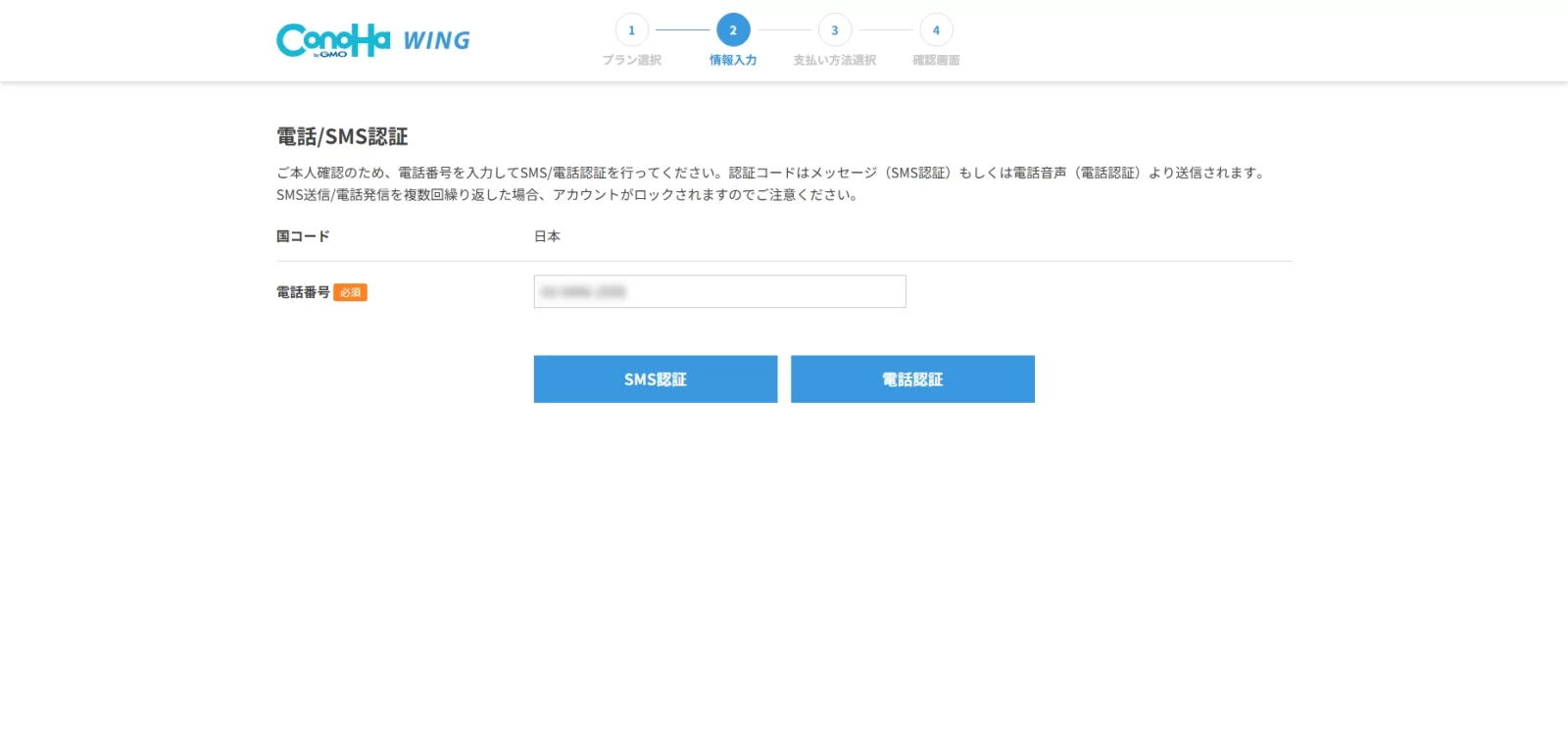
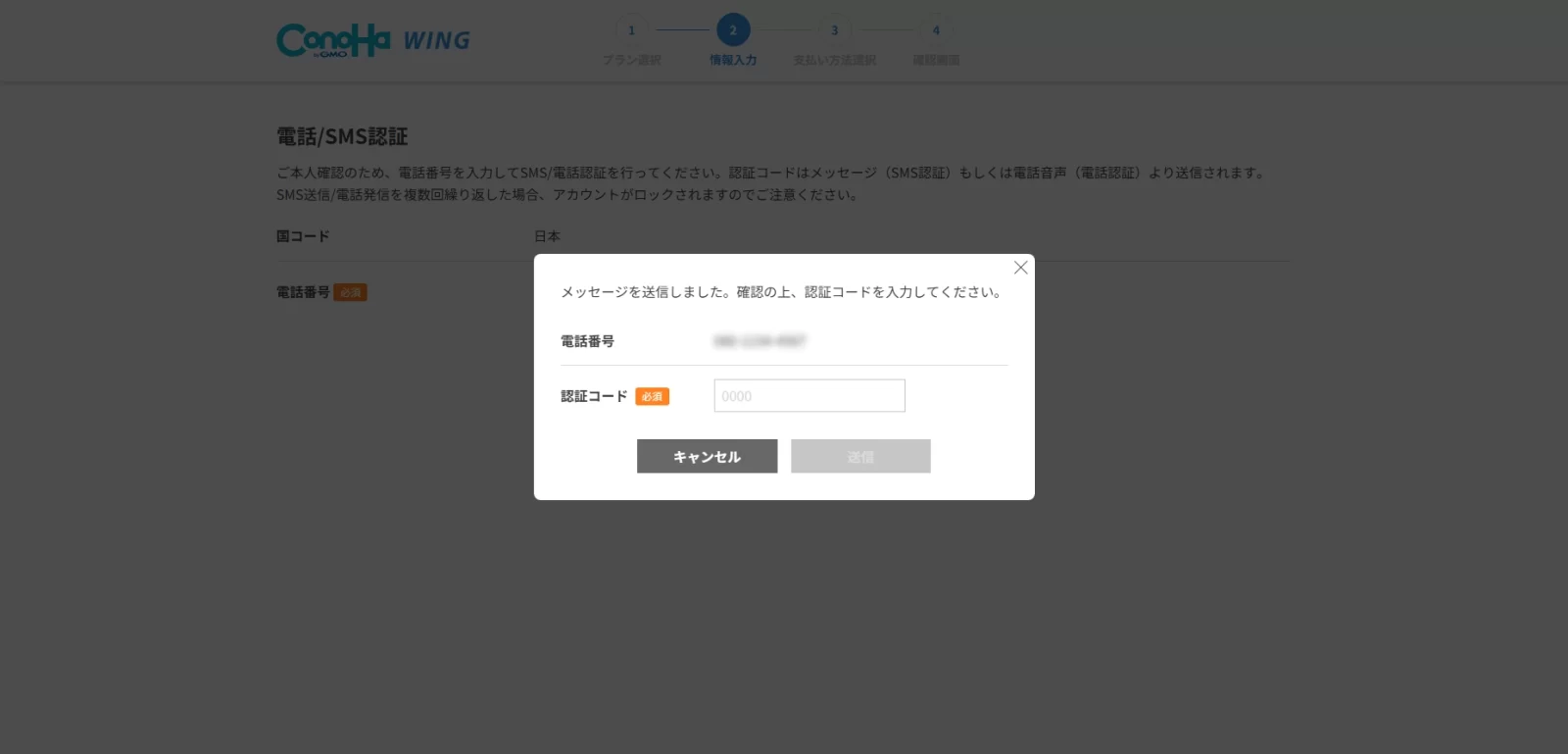
3.電話・SNS認証
手順に沿って、電話・SNS認証を行います。
4.お支払い方法の選択
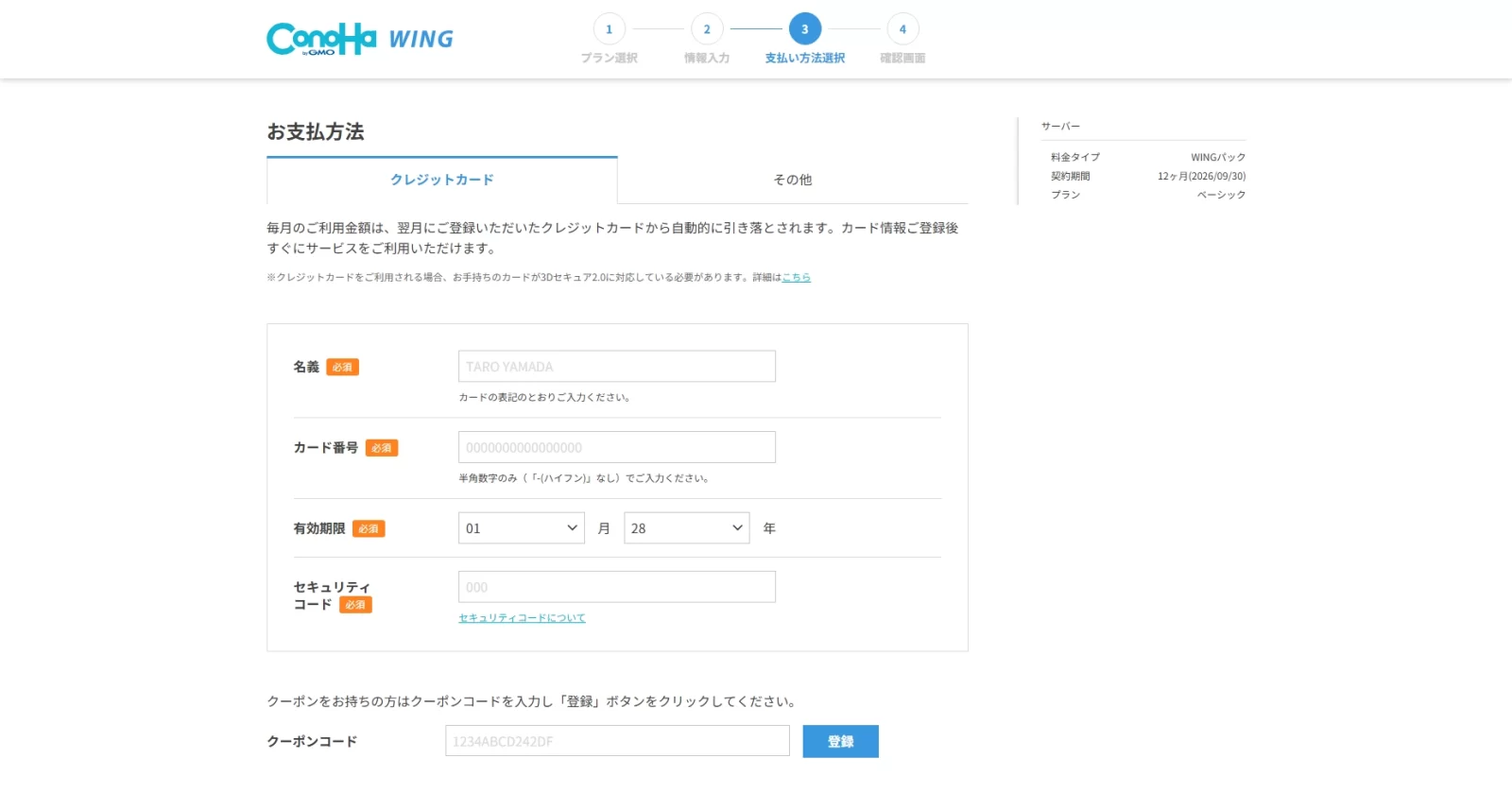
希望するお支払方法を3種類の中から選択します。
- クレジットカード
- ConoHaチャージ
- ConoHaカード
みきのこここではクレジットカードの画面を紹介するよ!
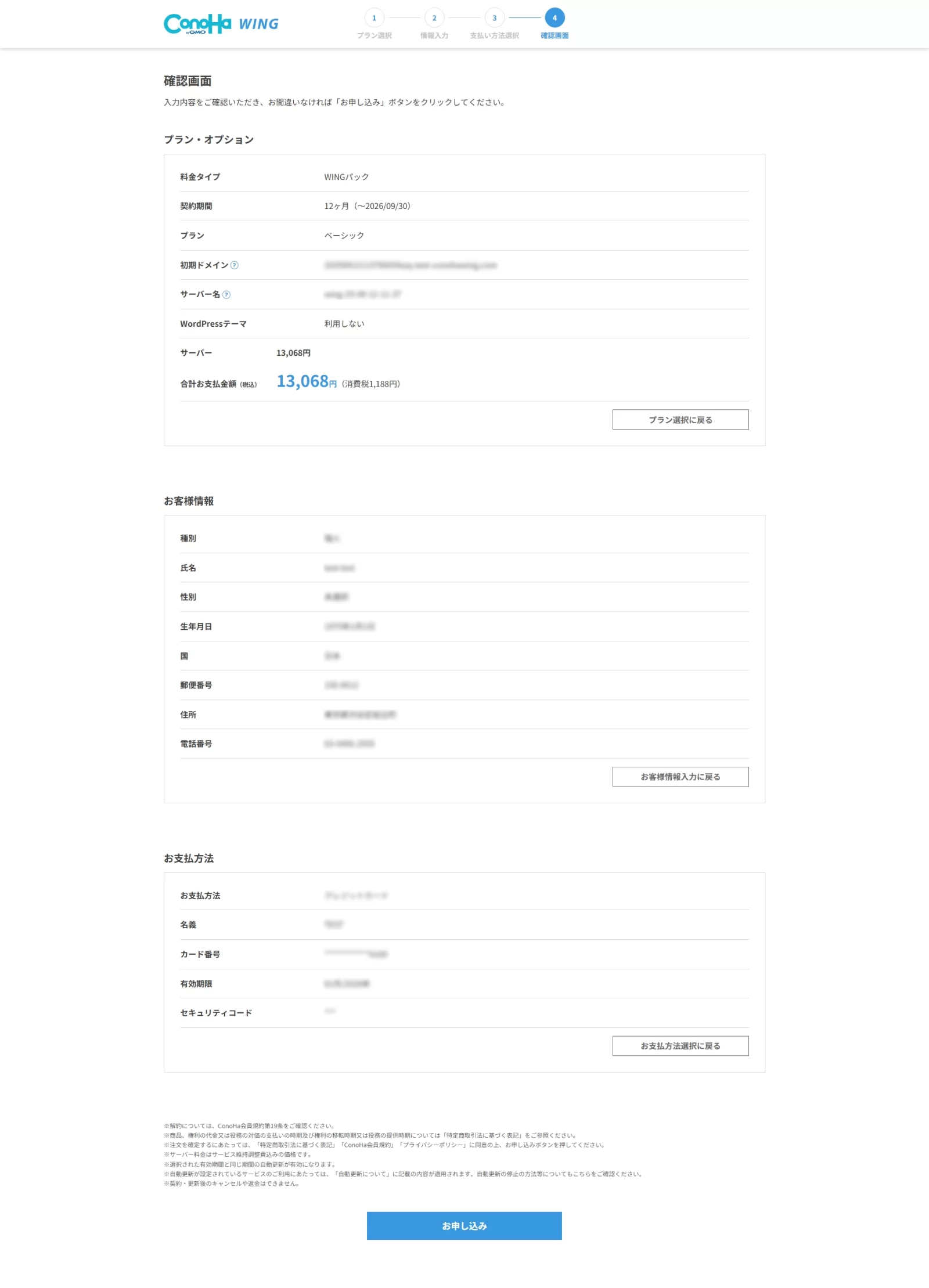
5.確認画面の内容を見て、申し込み
内容に間違いがないか確認をして、申込ボタンを押しましょう。
6.WordPressかんたんセットアップ
-1600x1231.webp)
こちらも画像の内容に沿って入力をしていきます。
ちなみに独自ドメインについては以下のポイントに気を付けて決定をしましょう!
- ブログのドメイン名はブログ内容に関連のあるもの
- 長すぎないもの
- 記号を入れる時は.(ドット)ではなく-(ハイフン)を使うこと
【補足①】セキュリティ設定を行う
サイバー攻撃やサイト乗っ取りの被害に遭う可能性も考慮しなければいけません。
 みきのこ
みきのこ私も不正アクセスを検知されたことがあるよ
その点、コノハウィングはセキュリティ対策もしっかりしています。
コツコツ書きためたブログが水の泡にならないよう、セキュリティ強化はしっかり行っていきましょう!
【補足②】Googleアナリティクスを設定する
次に、収益化するために必須の「Googleアナリティクス」を設定しましょう!
お友達Googleアナリティクス?なにそれ?
みきのこ自分のサイトを訪れてくれた人数や行動を分析してくれる無料ツールだよ!
- PV数
- 読者の属性(エリア、性別、年代)
- 訪問時間
- 訪問ページ
- ページ滞在時間
- 読者のサイト内での動線
みきのこ読まれているページ、読まれていないページもわかり、サイトの収益化に向けて改善を図るために必須のツールです!
【補足③】サーチコンソールを設定する
次にサーチコンソールを設定します。
お友達通称「サチコ」だね!
みきのこサーチコンソールもユーザー分析ができる収益化のために必須の無料ツールだよ!
- キーワード毎の検索順位
- 流入キーワード毎のクリック数
- 被リンク獲得数
- ページのエラーや問題点
みきのこ他にも色々分かるけど、代表的なものは上記です
【補足④】プラグインを導入する
プラグインとは、WordPressをより便利に活用するためのツールで、スマホのアプリのようなものです。
- お問い合わせフォームの設置
- セキュリティ対策
- ボタンやアフィリリンクの装飾
など、様々な点でプラグインは活躍してくれます。
みきのこただし不要なものまで入れてしまうと、サイトが重くなったり不具合を起こす原因になるので注意してね!
【補足⑤】Googleアドセンスを設定する
「チリも積もれば山となる」のがGoogleアドセンス。
Googleアドセンスはブログ開設後すぐに利用できるわけではなく、審査を申請し、合格することで参画することができます。
みきのこ私は10記事目を作った時点で申請をし、一発合格できました!
SWELLはWordpress管理画面からGoogleアドセンス広告のタグを貼り付けるだけで簡単に設置できるので便利です。
【補足⑥】Rank Trackerを申し込む
みきのこ実は最近導入してとっても役立っているツールがあるよ!
それが「Rank Tracker」です。
- 狙ったキーワードを登録し、その順位・推移を確認できる
- 競合ブログから稼いでいるキーワードを洗い出すことができる
よく「ブログはまず100記事書こう!」と言われます。
しかし、ブログを始めて2年目にして、「やみくもに記事を書いても、ニーズ(=検索ボリューム)のある記事を書かないと収益化は見込めない」ということに気づきました。
みきのこだからこそニーズのあるキーワードをおさえることが大事なんだよ!
1年間で23,999円と有料ではありますが、「押さえどころをきちんと押さえて、最短で収益化したい」人には必須のツールです。
\ ブログアフィリエイトの最強ツール/
まとめ|SWELL✕コノハウィングという最強の組み合わせで収益化を目指そう!
いかがでしたでしょうか?
- 簡単インストールで手軽にWordPressをスタート
- 抜群のセキュリティ対策
- 優れた操作性&デザイン性で初心者にも優しい
- 2サイト目が欲しくなっても追加でテーマを買わなくてよい
- 利用者が多いので、わからないことがあればすぐに調べられる
みきのここの2つの掛け合わせは最強の組み合わせだよ!
最強のWordPressテーマSWELLと、コスパ抜群なコノハウィングの掛け合わせで収益化の最短ルートを目指しましょう!
みきのこ自分のブログについてプロのアドバイスを無料で受けたい人はぜひ以下の記事も見てみてね!
コメント